Aujourd’hui, je vais vous montrer comment créer des dialogues pédagogiques avec l’intelligence artificielle pour enrichir vos supports d’enseignement. Trouver des dialogues authentiques adaptés aux étudiants n’est pas toujours évident, surtout pour certains niveaux. Habituellement, on nous recommande d’utiliser des documents authentiques en cours de langue vivante. Je n’ai aucun mal à trouver ce type de documents pour mes classes de lycée. En revanche, il est beaucoup plus difficile de trouver des documents authentiques adaptés à mes étudiants de BTS Tourisme. C’est pourquoi j’ai souvent besoin de créer mon propre matériel. Heureusement, l’IA offre des solutions efficaces pour générer des dialogues réalistes et immersifs.
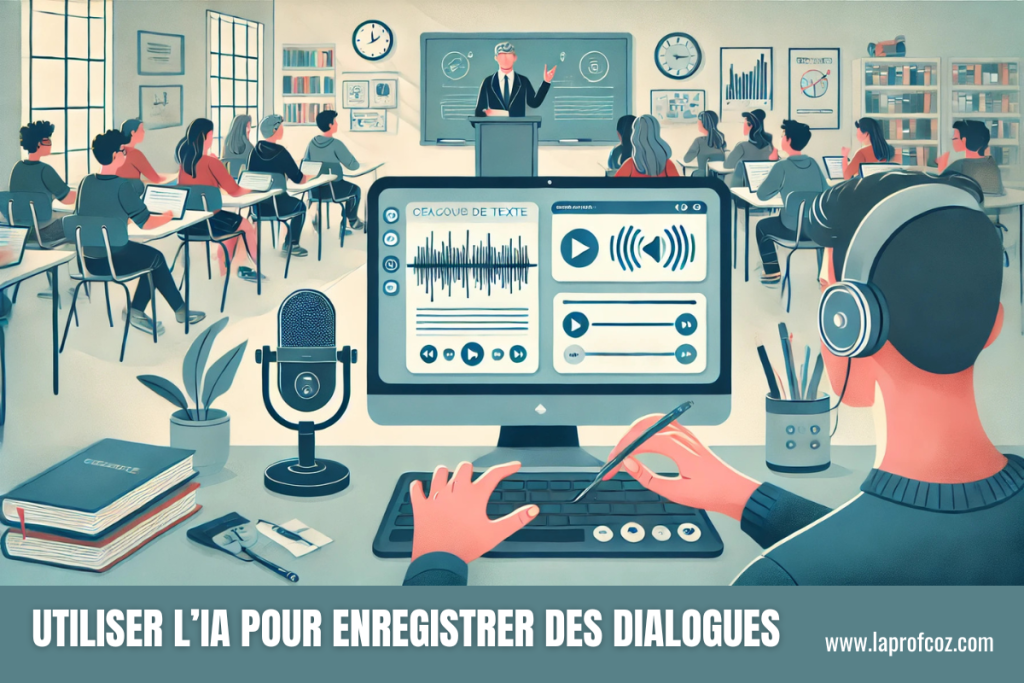
Dans ce tutoriel, je vous expliquerai comment concevoir et transformer un dialogue en fichier audio de qualité, grâce à des outils accessibles et performants.
Le dialogue
Vous avez ici deux options :
- Vous disposez déjà d’une retranscription de dialogue.
Cela peut être le cas si vous possédez une méthode ancienne dont les enregistrements ne sont disponibles que sous forme de cassettes ou de CD. Dans ce cas, il faudra numériser le dialogue pour ensuite le transformer grâce à l’intelligence artificielle.
Plusieurs méthodes s’offrent à vous :
- Si le dialogue est sous forme de PDF, vous pouvez le scanner et utiliser la reconnaissance de caractères pour copier directement le texte dans une plateforme d’IA (je vous parlerai plus bas de celle que j’utilise personnellement).
- Si votre document est un fichier JPEG scanné, une astuce consiste à le convertir en PDF puis à l’importer dans Google Drive. Ensuite, faites un clic droit dessus et sélectionnez Ouvrir avec Google Docs. Google Docs reconnaîtra automatiquement les caractères scannés et les retranscrira en texte. Il faudra peut-être corriger quelques erreurs, mais cela représente un gain de temps considérable puisque vous n’aurez pas à taper tout le texte manuellement.
- Vous ne disposez pas de retranscription et souhaitez générer un dialogue à partir de zéro.
Dans ce cas, vous pouvez demander à ChatGPT de vous créer un dialogue. Pour cela, précisez-lui :
- Le nombre de personnages
- Leur personnalité, métier ou fonction
- Le contexte du dialogue
- D’éventuelles contraintes, comme l’utilisation de certaines expressions ou phrases obligatoires
Laissez ChatGPT opérer et vous obtiendrez un texte que vous pourrez ensuite transformer en véritable dialogue audio.
La conversion en voix
Je n’ai rien trouvé de mieux que le site ElevenLabs pour générer des voix plus vraies que nature.
Pour créer un dialogue, commencez par vous inscrire sur le site ElevenLabs. Dans sa version gratuite, il permet de convertir jusqu’à 10 000 caractères en voix chaque mois, ce qui est largement suffisant pour un usage pédagogique.
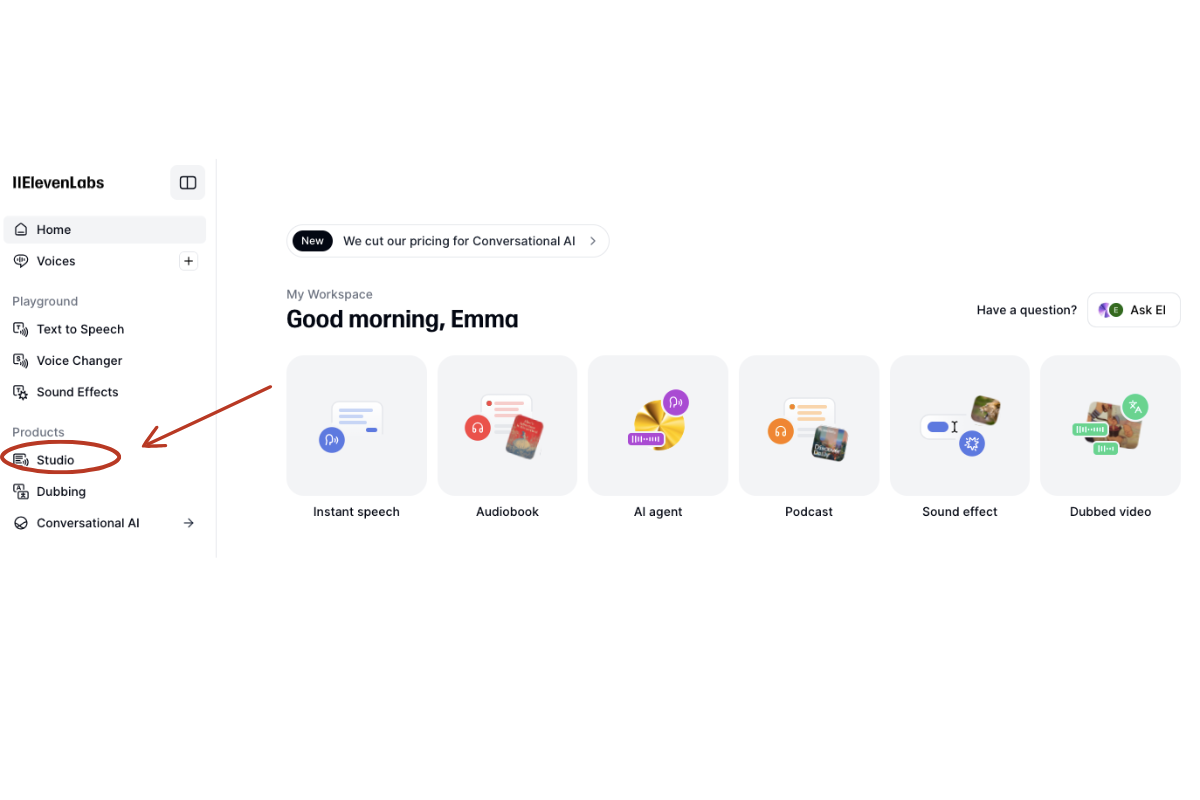
Voici la marche à suivre :
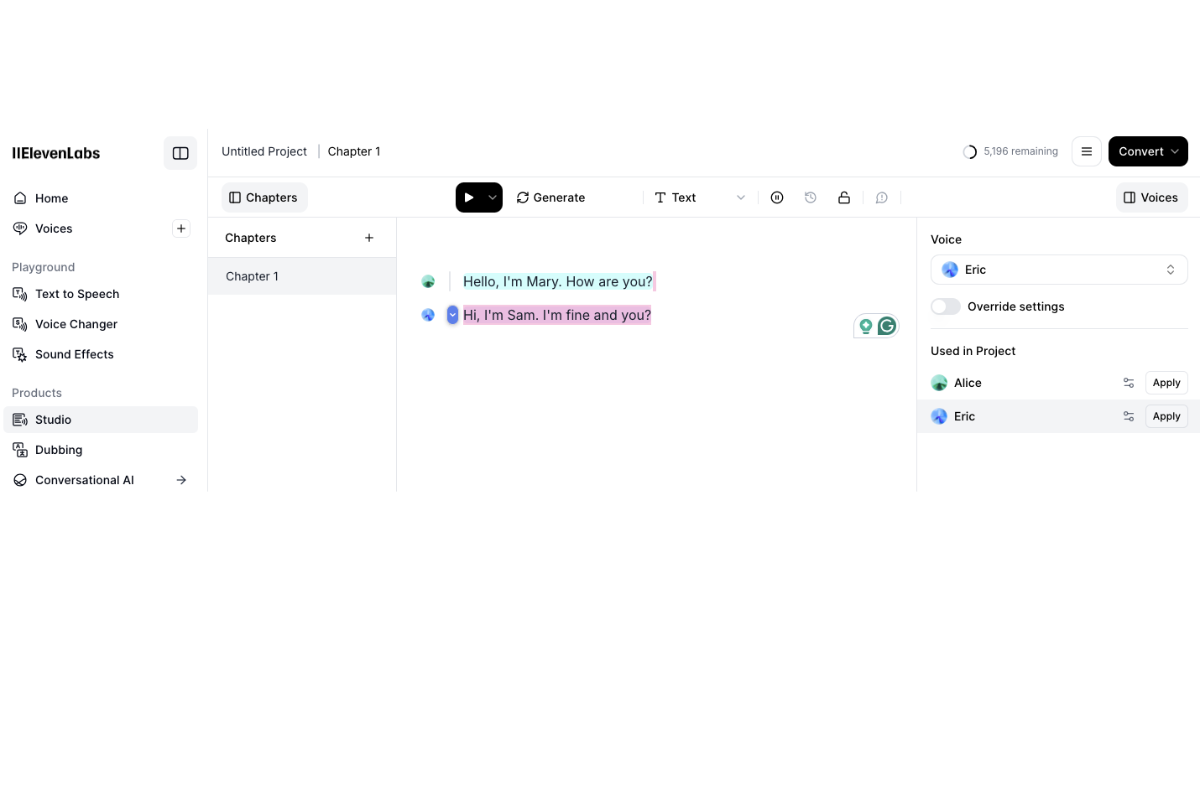
- Une fois votre compte créé, allez dans la colonne de gauche et sélectionnez l’onglet Studio (anciennement Project).
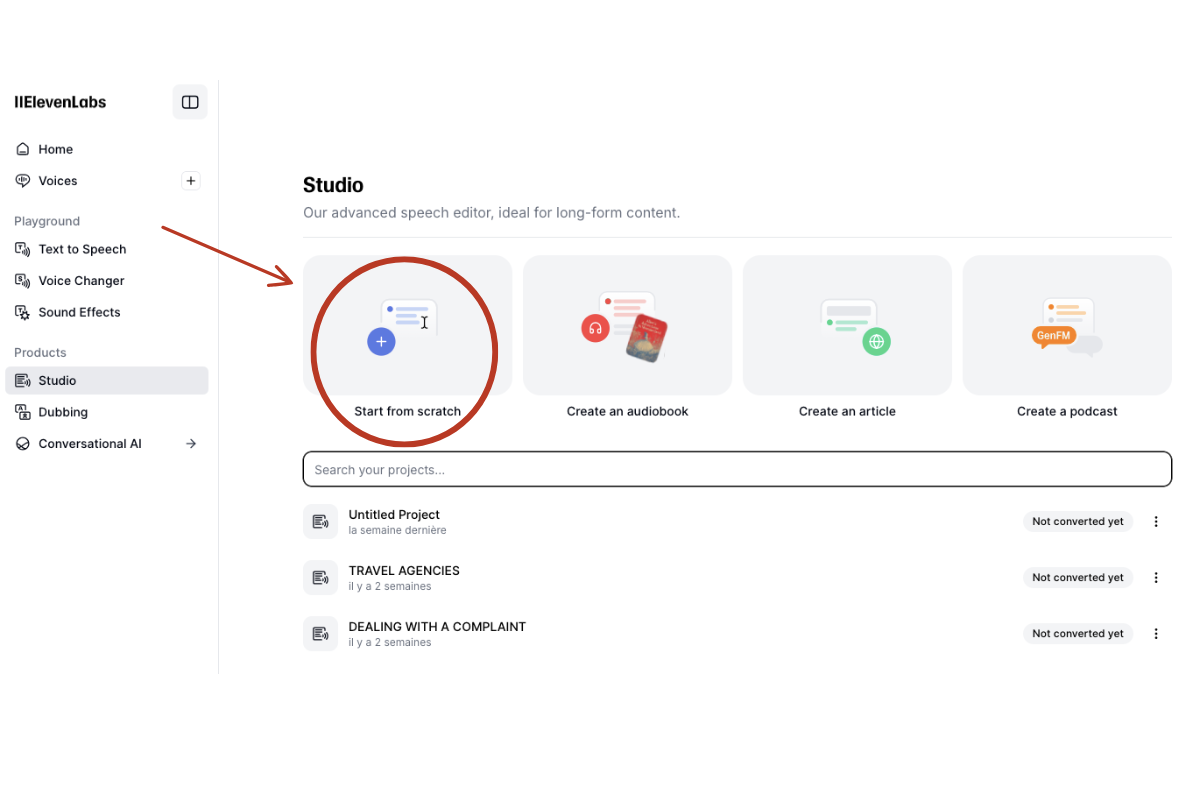
- Cliquez sur Studio, puis sélectionnez Start from scratch (Commencer depuis le début).
- Personnellement, je ne touche pas aux réglages par défaut : je laisse la qualité en Standard.
- Cliquez ensuite sur Create. Une nouvelle page s’ouvre.
- Vous pouvez alors :
- Taper votre dialogue directement,
- Coller le texte généré par ChatGPT ou scanné.
- Pour alterner les voix, sélectionnez chaque réplique et appliquez-lui la voix de votre choix dans le menu des narrateurs. Les répliques prendront une couleur différente pour visualiser facilement les voix assignées à chaque personnage.
- Une fois le dialogue finalisé, cliquez sur Convertir. Le site générera un fichier MP3 que vous pourrez utiliser en classe.
Grâce à cette astuce, vous pourrez facilement créer du contenu audio réaliste et adapté aux besoins spécifiques de vos étudiants !